
MAILGEST PRO : LA TUA POSTA SEMPRE IN ORDINE E LE TUE ATTIVITA' E SCADENZE SEMPRE TRACCIABILI
Dall'importazione all'archivio storico
MailGest Pro prende le email e le PEC che hai già deciso di conservare e le organizza per azienda, fascicolo e scadenza — senza sostituire Outlook, Thunderbird o la tua casella PEC. Loro restano dove ricevi la posta; MailGest Pro entra dopo, quando scegli cosa mettere da parte e seguire in maniera ordinata e precisa per poi archiviare e tenere agli atti.
Una pratica raramente è un solo messaggio. È una PEC di apertura, tre email di chiarimento, un allegato aggiornato, una scadenza fissata a voce al telefono e segnata altrove, una decisione presa e mai più ritrovata. Sono episodi diversi, spesso a distanza di settimane, che riguardano tutti la stessa questione — e che nel tempo bisogna sapere ricostruire: cosa è successo, cosa si è deciso, cosa manca ancora.
Un foglio Excel con i link ai documenti aiuta a trovare i file, ma non tiene insieme il filo della pratica: non mostra come i messaggi si sono susseguiti, non ricorda una decisione presa via email se non la riscrivi tu a mano, non segnala da sola una scadenza che si avvicina. Un archivio cartaceo, per quanto ordinato, richiede la stessa disciplina: va alimentato e consultato con costanza, e chi lo consulta deve già sapere cosa cercare.
MailGest Pro raggruppa i messaggi per fascicolo così come si accumulano nel tempo, tiene traccia delle azioni svolte e delle decisioni prese, e segnala le scadenze collegate — così la pratica resta ricostruibile in ogni momento, non solo nella testa di chi l'ha seguita.

Tutto quello che serve, niente di superfluo.
Aziende e fascicoli
Ogni messaggio appartiene a un'azienda e, quando serve, a un fascicolo: la pratica raccoglie tutta la sua storia in un unico posto.
Import guidato
Importa file .eml da Outlook, Thunderbird o dal portale PEC. I doppioni già in archivio vengono esclusi automaticamente.
Scadenzario
Assegna una data a un messaggio e ritrovala nello Scadenzario, con report Excel esportabile e promemoria all'avvio.
Registro Excel
Esporta in un foglio Excel l'elenco filtrato dei messaggi, con azienda, fascicolo, tipo e data — pronto da allegare o archiviare.
Pacchetto conservazione
Prepara una cartella con originali, allegati e hash per un messaggio o un'intera pratica. Utile per consegnare o mettere da parte — non sostituisce la conservazione a norma AgID.
Sync tra computer
Sincronizza database e archivio su una cartella Google Drive o OneDrive a tua scelta, per lavorare da ufficio e da casa o da ovunque tu sia senza duplicare i file.
Analisi AI facoltativa
Collega ChatGPT, Claude, Gemini o Ollama per un riassunto guidato dei messaggi. Il programma non invia nulla da solo: apri tu il servizio e alleghi tu il file.
Archivio storico
Le pratiche chiuse escono dal lavoro quotidiano ma restano sul computer, consultabili in sola lettura in qualsiasi momento.
Filtri e ricerca
Filtra per azienda, data, tipo, testo libero o stato del messaggio, e salva le combinazioni che usi più spesso.
Prova gratuitamente MailGest Pro e scopri come trasformare migliaia di XML in un archivio documentale ordinato, consultabile e pronto per verifiche e controlli.
Alla fine della prova gratuita, per continuare, si incolla nello stesso riquadro il codice della licenza annuale — emesso per quella specifica partita IVA o codice fiscale, non trasferibile a un altro titolare.
I dati del titolare e il codice restano sul computer in uso: non viaggiano sul Drive. Su un secondo PC vanno semplicemente riscritti gli stessi dati e lo stesso codice.
Prova gratuitamente MailGest Pro. Se soddisfa le tue esigenze, la licenza annuale è disponibile al PREZZO PROMOZIONALE di € 60,00 + IVA (se acquisti in promozione entro il 30/10/2026 il prezzo sarà bloccato per sempre)!
REQUISITI DI SISTEMA - DOWNLOAD DELL'EXE DEL PROGRAMMA PER LA PRIMA VOLTA O PER AGGIORNAMENTO DI UNA PRECEDENTE VERSIONE - SINCRONIZZAZIONE CON IL DRIVE (clicca sul simbolo + per leggere altro)
Per scaricare dal sito
- PC con browser (Chrome, Edge, Firefox…)
- Spazio disco: ~50 MB liberi (ZIP ~42 MB)
- Connessione internet per il download
Non supportato
Tablet/telefono
Mac / Linux
Windows 7 / 8
Per far funzionare il programma
- Windows 10 o 11 (64 bit)
- Estrarre tutto lo ZIP prima di usare l’exe (non aprire dentro lo ZIP)
- Non serve installare Python, OpenSSL o altro
- Non serve internet per l’uso quotidiano (estrazione fatture)
- Spazio disco: ~150–200 MB per cartella estratta + archivio fatture (cresce con l’uso)
- Excel consigliato solo per aprire i registri
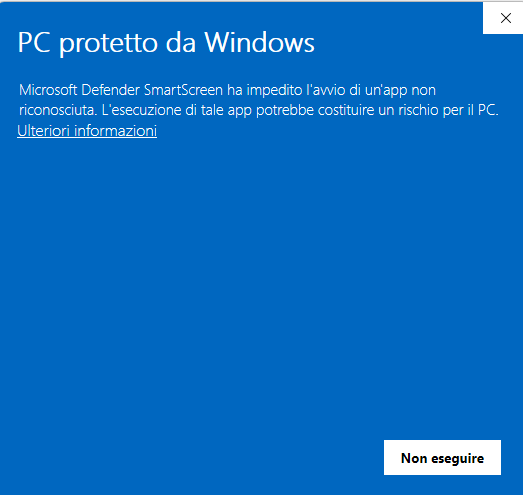
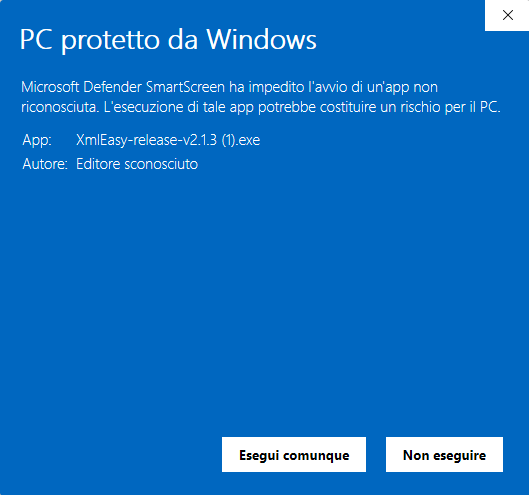
.xlsx(non obbligatorio per estrarre) - Windows SmartScreen può chiedere «Esegui comunque» (exe non firmato digitalmente)
Come risolvere problemi con il download del programma
- Se il download del programma non parte correttamente o si blocca, il motivo è spesso il browser predefinito. Ti consigliamo di impostare Google Chrome come browser predefinito sul tuo computer: risolve la maggior parte dei problemi di download, non solo per questo programma ma per qualsiasi altro software.
- Come impostare Chrome come browser predefinito (Windows):
- Scarica e installa Google Chrome da google.com/chrome, se non lo hai già.
- Apri Impostazioni di Windows (tasto Windows + I).
- Vai su App → App predefinite.
- Cerca Google Chrome nell'elenco (oppure digitalo nella barra di ricerca in alto).
- Clicca su Chrome e imposta "Predefinita" per tutte le voci proposte (in particolare per HTTP e HTTPS).
- Riprova il download del programma.
- Se il link dalla precedente versione del programma che già usi ti rimanda ad un download in edge (se non hai google preimpostato come predefinito), usa browser google chrome e scarica dal sito la release dal pulsante per la prova gratuita, rilancia l'exe scaricato, si aggiornerà automaticamente il programma senza perdita dei dati già inseriti.
- Se al momento dello scaricamento il pc ti propone questa schermata è normale, non c'è nessun rischio, questa applicazione è sicura (succede anche per altri exe riconosciuti ed ampiamente diffusi e sicuri es. Blustring), clicca su "ulteriori informazioni" e poi su "esegui comunque" e segui la procedura guidata.
Sincronizzazione con Google Drive
Sincronizzazione con Google Drive (CONSIGLIATO)
- La sincronizzazione (sync) permette di avere automaticamente sul tuo computer una copia sempre aggiornata dei file presenti su Google Drive, senza doverli scaricare manualmente ogni volta. In pratica, una cartella sul tuo PC "rispecchia" il contenuto del tuo Drive online: se aggiungi, modifichi o elimini un file in una posizione, la modifica si riflette automaticamente anche nell'altra.
- Come attivarla:
- Scarica Google Drive per desktop dal sito ufficiale: google.com/drive/download.
- Installa il programma e accedi con il tuo account Google.
- Durante la configurazione iniziale, scegli quale cartella del tuo Google Drive sincronizzare (puoi selezionare tutto il Drive o solo alcune cartelle specifiche).
- Scegli la modalità:
- Streaming: i file restano "nel cloud" e vengono scaricati solo quando li apri (occupa poco spazio sul disco).
- Mirroring: una copia completa dei file viene salvata anche in locale sul tuo computer, così puoi accedervi anche offline (occupa più spazio, ma è consigliato se lavori spesso senza connessione. percorso sul drive per desktop: impostazioni - preferenze - Google drive cartella da drive - clicca su esegui il mirroing dei file).
- Indica dove vuoi che venga creata la cartella sincronizzata sul tuo computer (per impostazione predefinita viene creata come "Google Drive" nel tuo profilo utente, ma puoi cambiarla).
- Da questo momento, tutto ciò che salvi in quella cartella viene sincronizzato automaticamente online, e viceversa.
Hai già OneDrive di Microsoft?
Se sul tuo computer è già presente OneDrive (spesso preinstallato con Windows), non è necessario installare anche Google Drive, a meno che tu non debba lavorare specificamente con file condivisi tramite Google Drive.
OneDrive funziona in modo leggermente diverso: non chiede di scegliere tra streaming e mirroring come Google Drive, ma usa un sistema automatico chiamato "File on-demand":
- Tutti i tuoi file OneDrive appaiono nella cartella OneDrive sul tuo PC, ma non vengono scaricati subito tutti fisicamente — li riconosci dall'icona con una nuvola ☁️.
- Quando apri un file con l'icona a nuvola, OneDrive lo scarica automaticamente in quel momento (serve connessione internet).
- Se vuoi rendere un file o una cartella sempre disponibile anche offline (equivalente al "mirroring"), fai clic destro su di esso e seleziona "Rendi sempre disponibile su questo dispositivo".
- Se invece vuoi liberare spazio sul disco, clicca destro e seleziona "Libera spazio".
Utilizzi un altro servizio cloud (Dropbox, iCloud Drive, Box, ecc.)?
Se utilizzi un servizio di cloud storage diverso da Google Drive o OneDrive, il funzionamento generale della sincronizzazione è simile (installi l'app desktop, accedi con il tuo account, scegli cosa sincronizzare), ma i passaggi specifici possono variare. Ti invitiamo a fare riferimento alla guida ufficiale del tuo specifico servizio per configurare correttamente la sincronizzazione dei file sul tuo computer.
Scopri le funzionalità chiave che rendono il nostro software indispensabile per professionisti e aziende.
Esplora le nostre soluzioni avanzate.

Gestione Intelligente
Automatizza i processi quotidiani per risparmiare tempo prezioso e migliorare la produttività.

Analisi Avanzata
Ottieni report dettagliati per decisioni strategiche più informate e mirate.

Supporto Personalizzato
Assistenza dedicata per adattare il software alle esigenze specifiche del tuo business.

Dashboard personalizzate per la tua attività
Ogni azienda ha esigenze operative diverse. Per questo De.na Service sviluppa dashboard intuitive e personalizzate, progettate per semplificare i processi aziendali e rendere immediatamente accessibili le informazioni più importanti.
Le nostre soluzioni consentono di automatizzare attività ripetitive, centralizzare i dati e gestire operazioni complesse attraverso interfacce semplici e intuitive, utilizzabili con pochi clic.
Ogni dashboard viene realizzata sulla base delle specifiche esigenze del cliente, analizzando i flussi di lavoro esistenti e sviluppando strumenti in grado di migliorare l'efficienza operativa, ridurre i tempi di gestione e limitare il rischio di errori.
Dalla gestione documentale al controllo di magazzino, dall'elaborazione dati al monitoraggio delle attività aziendali, trasformiamo procedure complesse in strumenti pratici, veloci e immediatamente operativi.
Più efficienza, meno attività manuali, maggiore controllo sui tuoi processi aziendali.
Software personalizzati e dashboard aziendali
De.na Service sviluppa software personalizzati e dashboard aziendali progettati per semplificare il lavoro, automatizzare i processi e migliorare l'efficienza operativa.
Ogni azienda ha procedure, esigenze e flussi di lavoro differenti. Per questo realizziamo soluzioni software su misura, studiate per adattarsi perfettamente alle attività quotidiane e alle specifiche necessità del cliente.
Dashboard intuitive e semplici da utilizzare
Le nostre dashboard consentono di gestire dati, documenti e processi aziendali attraverso interfacce intuitive che permettono di svolgere operazioni complesse con pochi clic.
Grazie a strumenti personalizzati è possibile:
- automatizzare attività ripetitive;
- ridurre i tempi di elaborazione;
- centralizzare le informazioni;
- monitorare dati e performance in tempo reale;
- ridurre il rischio di errori operativi;
- migliorare la produttività aziendale.
Soluzioni software sviluppate sulle reali esigenze aziendali
Analizziamo i processi esistenti e realizziamo applicazioni personalizzate in grado di ottimizzare il lavoro quotidiano e supportare la crescita dell'impresa.
Le nostre soluzioni possono essere utilizzate per:
- gestione documentale;
- gestione magazzino;
- elaborazione e analisi dati;
- monitoraggio delle attività aziendali;
- gestione clienti e fornitori;
- automazione di procedure amministrative e contabili;
- controllo e organizzazione dei flussi operativi.
Trasforma processi complessi in attività semplici
L'obiettivo è fornire strumenti pratici, veloci e immediatamente operativi che consentano di ottenere maggiore controllo, efficienza e produttività.
Con le soluzioni software personalizzate De.na Service, attività che richiedono ore di lavoro possono essere completate in pochi minuti.

"Il software automatizza in pochi click e trasforma il tuo modo di lavorare, migliorando efficienza e risultati con straordinaria precisione."